





Web出願の手引き(一般入学)
WEB APPLICATION GUIDE
令和9年度 一般入学 Web出願の手引き
令和9年度 一般入学 Web出願の手引き
出願サイト「プラスシード」の画面にそって、手順を順番に説明します。金色の枠が、押すボタンや入力するところです。
出願期間 令和8年11月6日(金) 〜 11月16日(月)
検定料の支払いが済んだ時点で、出願が完了します。
始める前に、用意しておくもの
✓
メールアドレス
「@seed.software」からのメールを受け取れるように設定しておきます。
「@seed.software」からのメールを受け取れるように設定しておきます。
✓
受験生の顔写真データ
3か月以内に撮影・正面・上半身・無帽・背景なし。JPEG/PNG形式、4MBまで(iPhoneのHEIC形式は不可)。スマートフォンで撮影したもので大丈夫です。
3か月以内に撮影・正面・上半身・無帽・背景なし。JPEG/PNG形式、4MBまで(iPhoneのHEIC形式は不可)。スマートフォンで撮影したもので大丈夫です。
✓
入力する情報
住所・電話番号・在籍小学校名、保護者の氏名と緊急連絡先。
住所・電話番号・在籍小学校名、保護者の氏名と緊急連絡先。
✓
カラー印刷できる環境
受検票をカラーで印刷します。家庭のプリンターのほか、コンビニのプリントサービスも使えます。
受検票をカラーで印刷します。家庭のプリンターのほか、コンビニのプリントサービスも使えます。
※ 松山市・伊予市・東温市・砥部町・松前町以外から出願する場合は、「転出予定証明書」(本校所定の様式)を在籍小学校へ提出してください。
※ 画面は、本校がテスト環境で撮影したものです。試験名・日付などの表示は、実際の画面と異なります。
1
STEP 1 出願サイトを開く
出願サイトを開きます
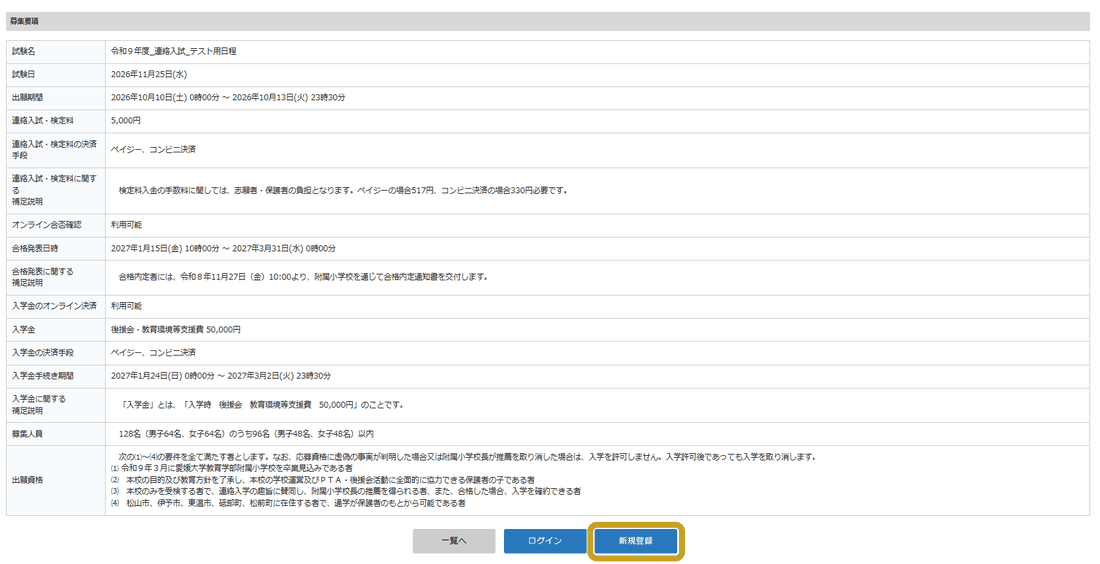
⑴QRコード、または上の「出願サイトを開く」から、出願ページを開きます。

一般入学 出願ページ
⑵はじめての方は、ページの一番下にある「新規登録」を押します。

ポイント
- 兄弟姉妹の出願などで、すでにプラスシードに登録している方は「ログイン」から進めます。
2
STEP 2 マイページ登録
マイページ登録をします
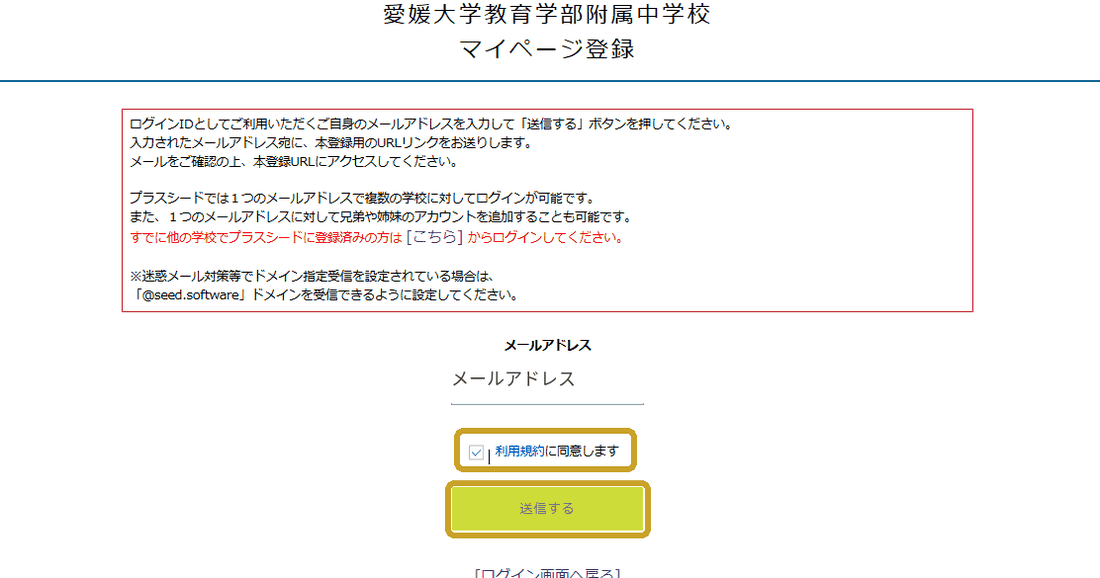
⑴メールアドレスを入力し、「利用規約に同意します」にチェックを入れて「送信する」を押します。
ポイント
- 迷惑メール対策をしている場合は、「@seed.software」からのメールを受け取れるように設定してください。
- このアドレスが、ログインに使うIDになります。
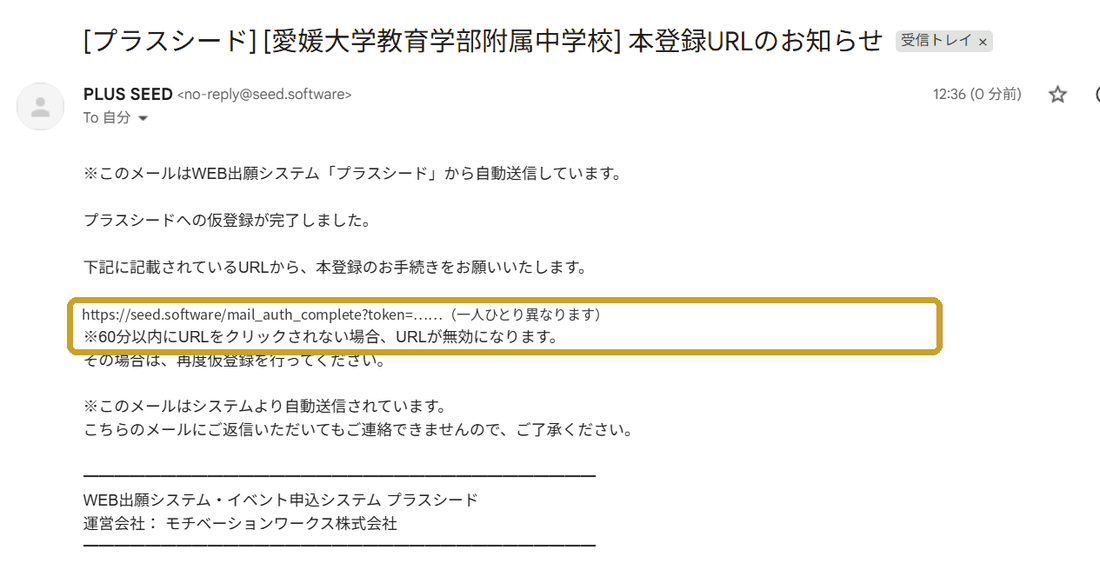
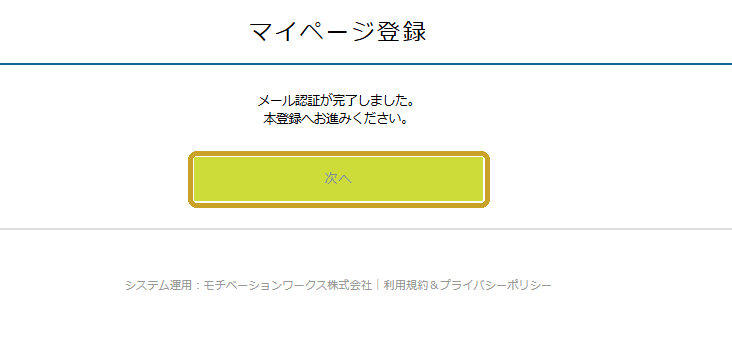
⑵「本登録URLのお知らせ」のメールが届きます。URLを押し、「次へ」を押します。
ポイント
- URLは60分で無効になります。メールが届いたら、すぐに進めてください。
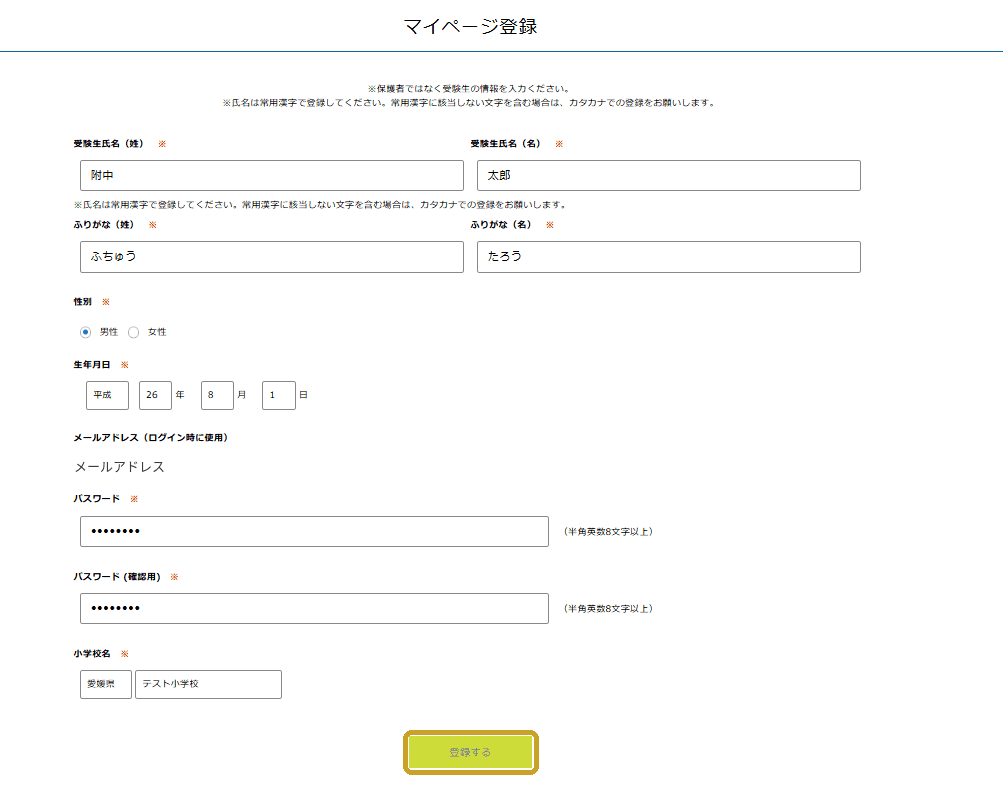
⑶受験生の情報を入力し、「登録する」を押します。
ポイント
- 保護者ではなく、受験生の情報を入力します。
- 氏名は常用漢字で。「髙」「﨑」「德」などは「高」「崎」「徳」で登録します(正式な字体は合格後の入学手続きで確認します)。
- 小学校名は、在籍している学校を選びます。選び間違いにご注意ください。
- パスワード(半角英数8文字以上)は控えておいてください。
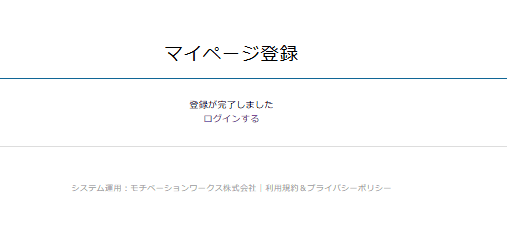
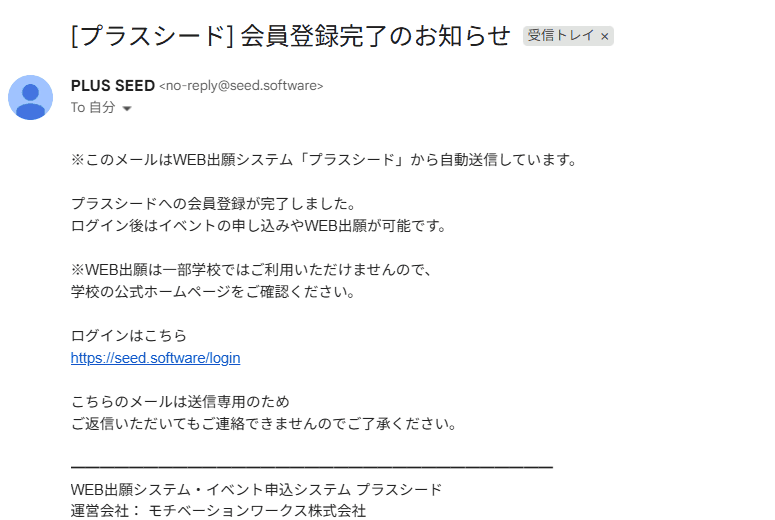
⑷「登録が完了しました」と表示され、「会員登録完了のお知らせ」のメールが届きます。
ポイント
- メールが届かなくても、出願ページを開き直してログインすれば、そのまま出願できます。
3
STEP 3 出願内容の入力
出願内容を入力します
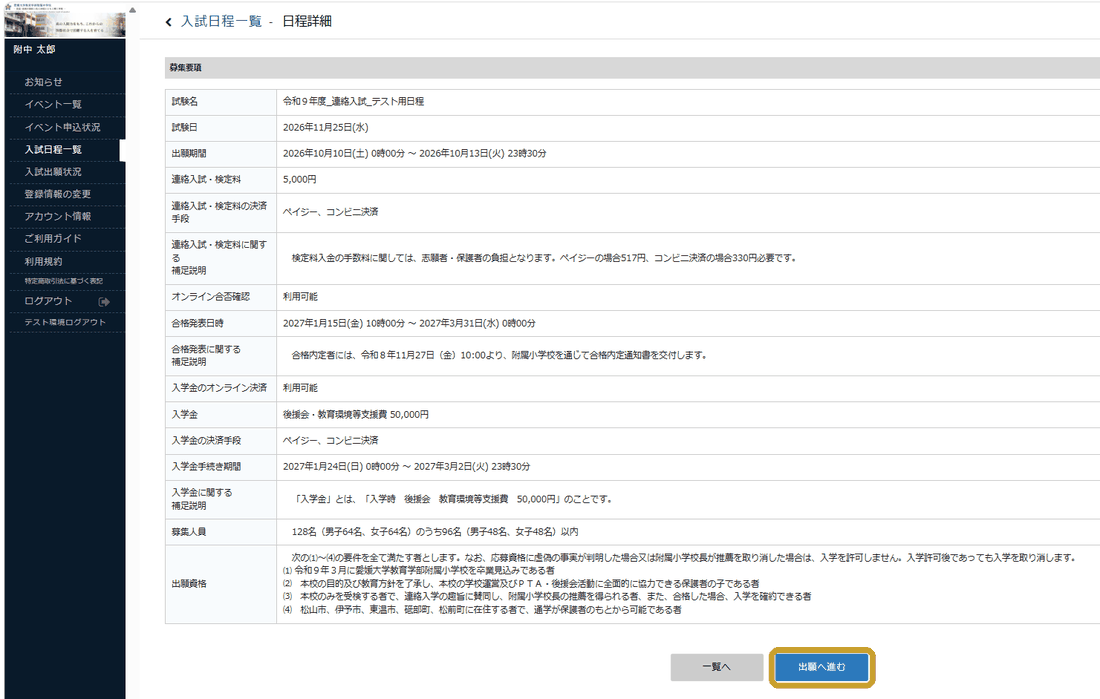
⑴ログインし、左のメニュー「入試日程一覧」から「令和9年度_一般入試」を選びます。

⑵日程詳細の一番下にある「出願へ進む」を押します。

ポイント
- 「イベント一覧」ではなく「入試日程一覧」から選びます。
- 出願ページのQRコードから入り、ログインしても同じ画面に進めます。
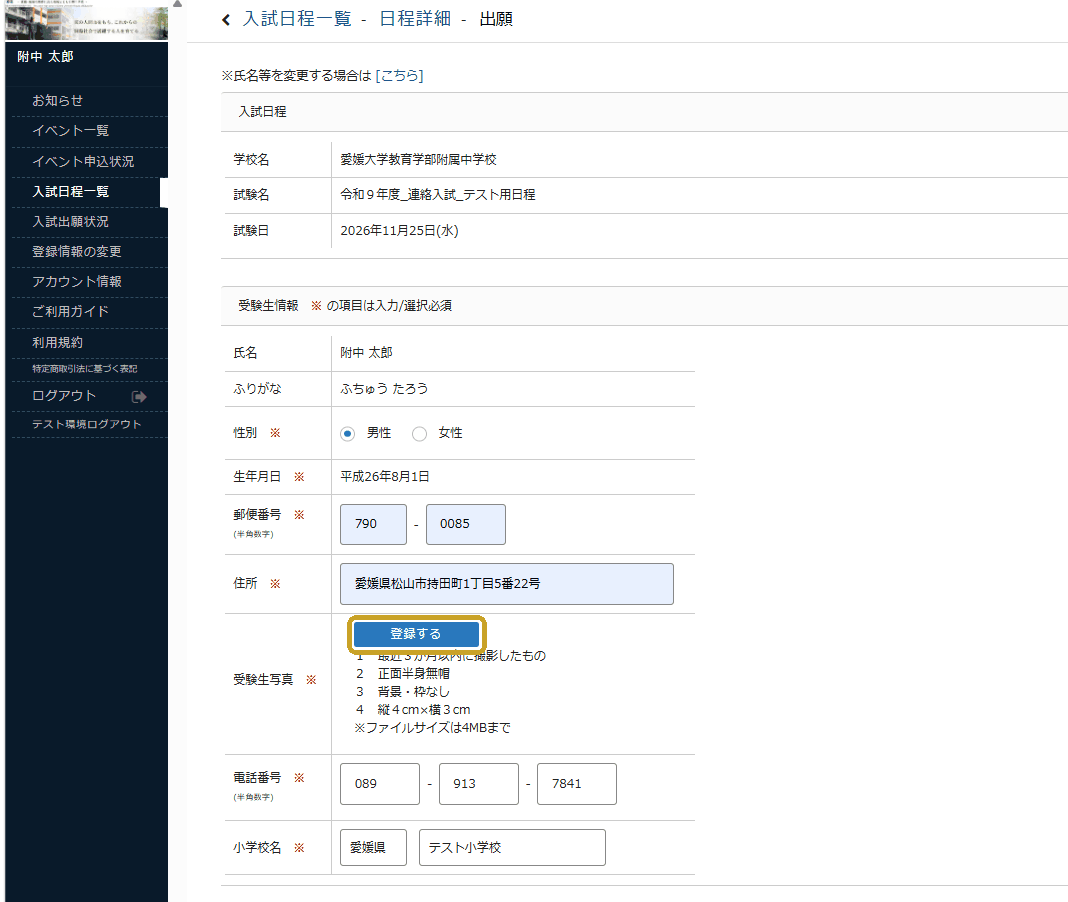
⑶住所・電話番号・在籍小学校名、保護者の氏名・ふりがな・緊急連絡先を入力し、「受験生写真」の「登録する」から写真を選びます。
写真について
- 写真:3か月以内に撮影・正面・上半身・無帽・背景なし(縦4cm×横3cm)。JPEG/PNG形式、4MBまで。
- 保護者の欄は、この画面の下に続きます(画面はテスト環境のもの)。
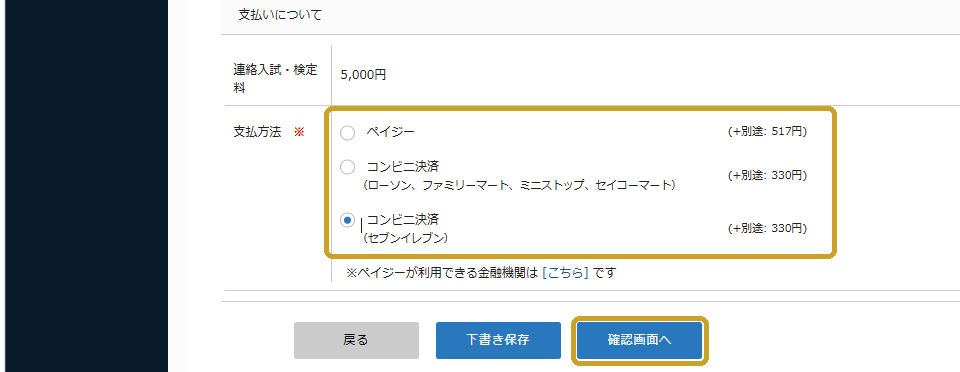
⑷支払い方法(ペイジー または コンビニ決済)を選び、「確認画面へ」を押します。
ポイント
- ペイジー(銀行決済):システム利用料 517円
- コンビニ決済:システム利用料 330円(セブン-イレブンとそれ以外で、選ぶ項目が分かれています)
- 途中でやめるときは「下書き保存」が使えます。
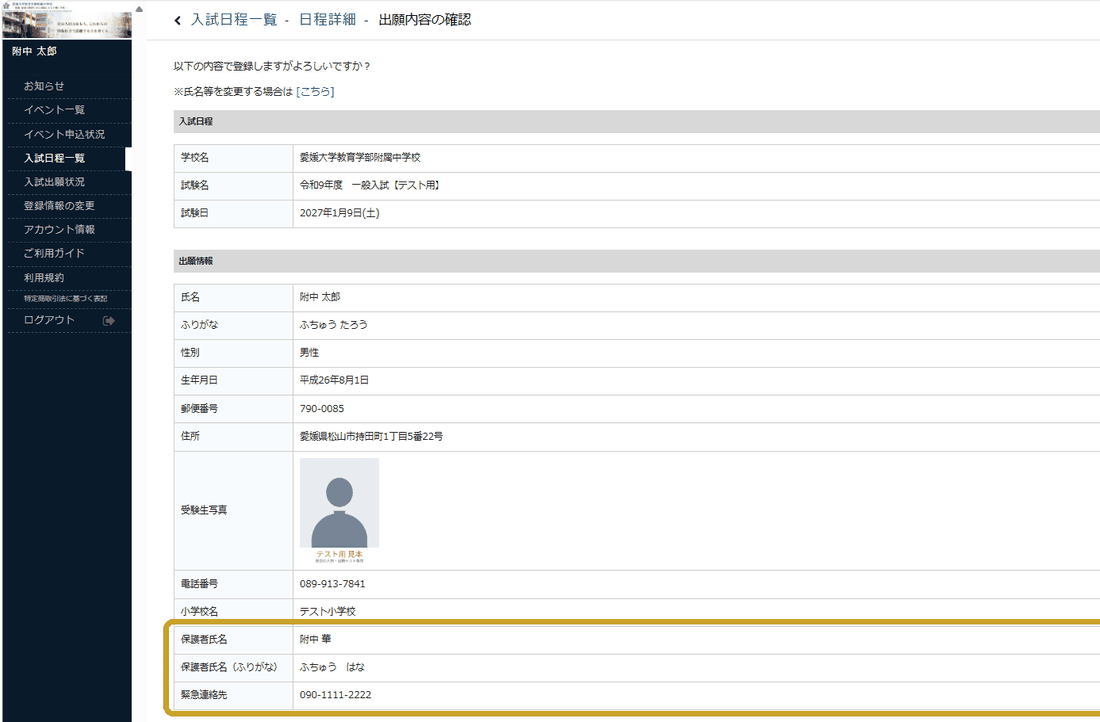
⑸確認画面で、すべての項目を見直します。
送信する前に
- 出願を受理した後は、記載内容を変更できません。
- 写真と小学校名は、出願後にご家庭では変更できません。特によく確かめてください。
4
STEP 4 検定料の支払い
検定料を支払います
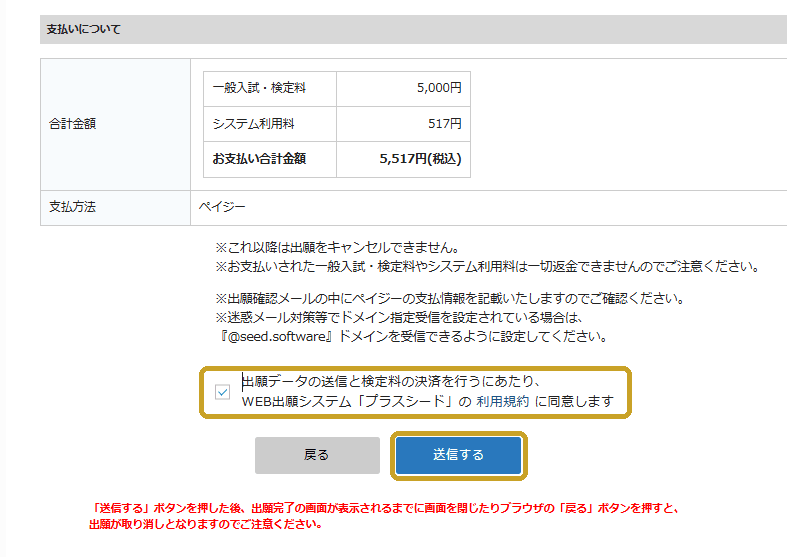
⑴合計金額を確かめ、利用規約に同意するチェックを入れて「送信する」を押します。
ご注意
- 送信した後は、出願を取り消せません。
- 完了画面が出るまで、画面を閉じたり、ブラウザの「戻る」を押したりしないでください。出願が取り消しになります。
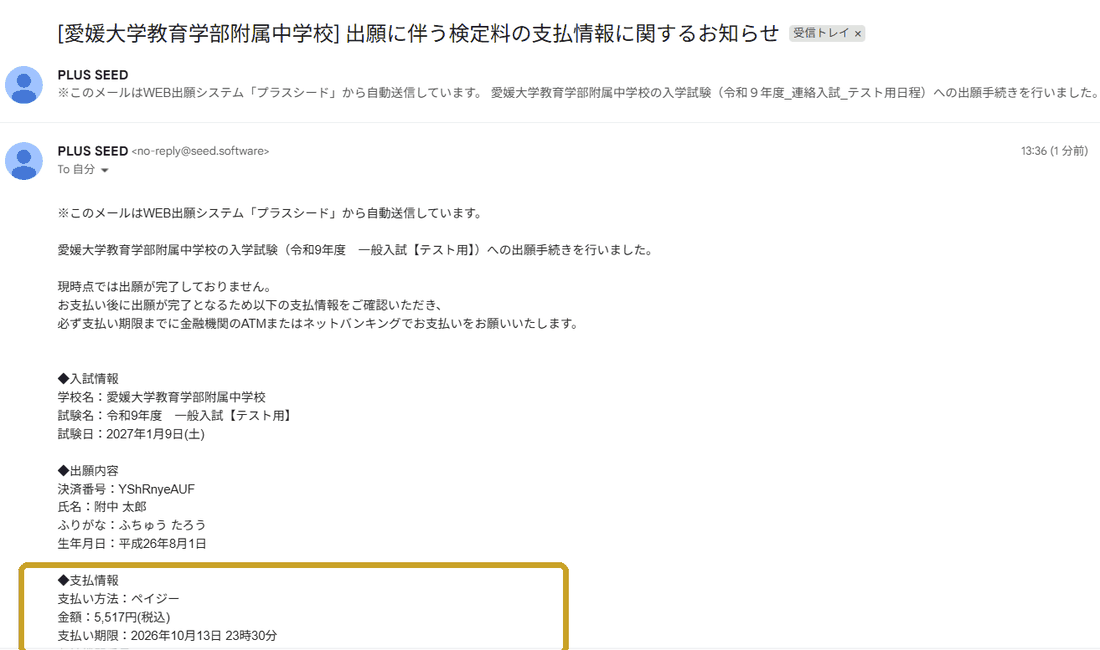
⑵「出願に伴う検定料の支払情報に関するお知らせ」のメールが届きます。メールの支払情報を見て、期限までに支払います。
ポイント
- この時点では、まだ出願は完了していません。
- ペイジー:金融機関のATMまたはネットバンキングで支払います。コンビニ:選んだコンビニで支払います。
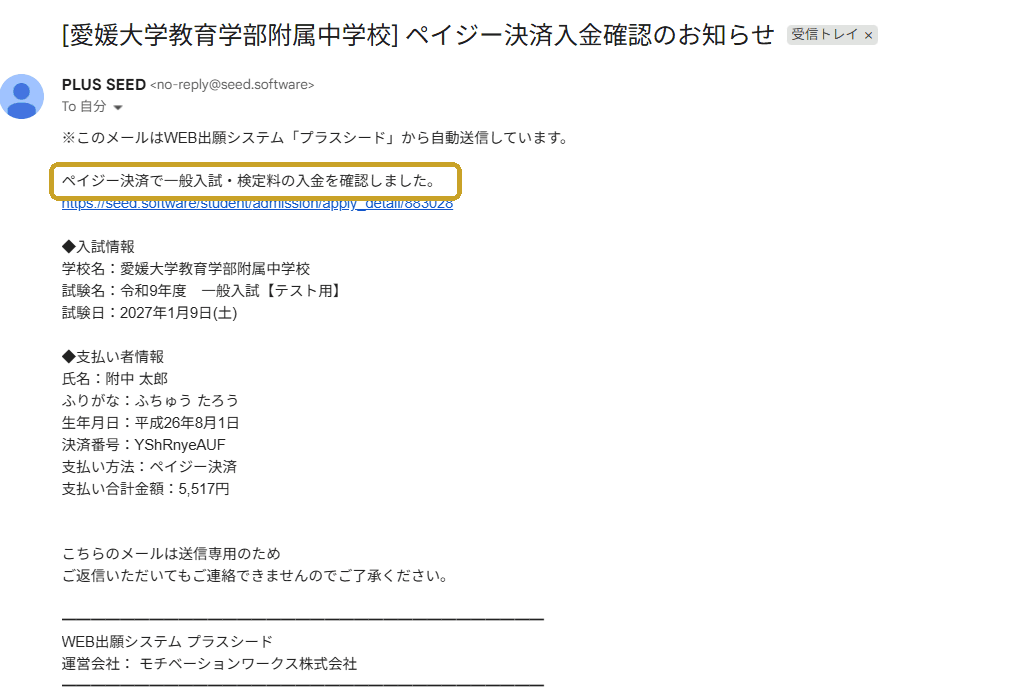
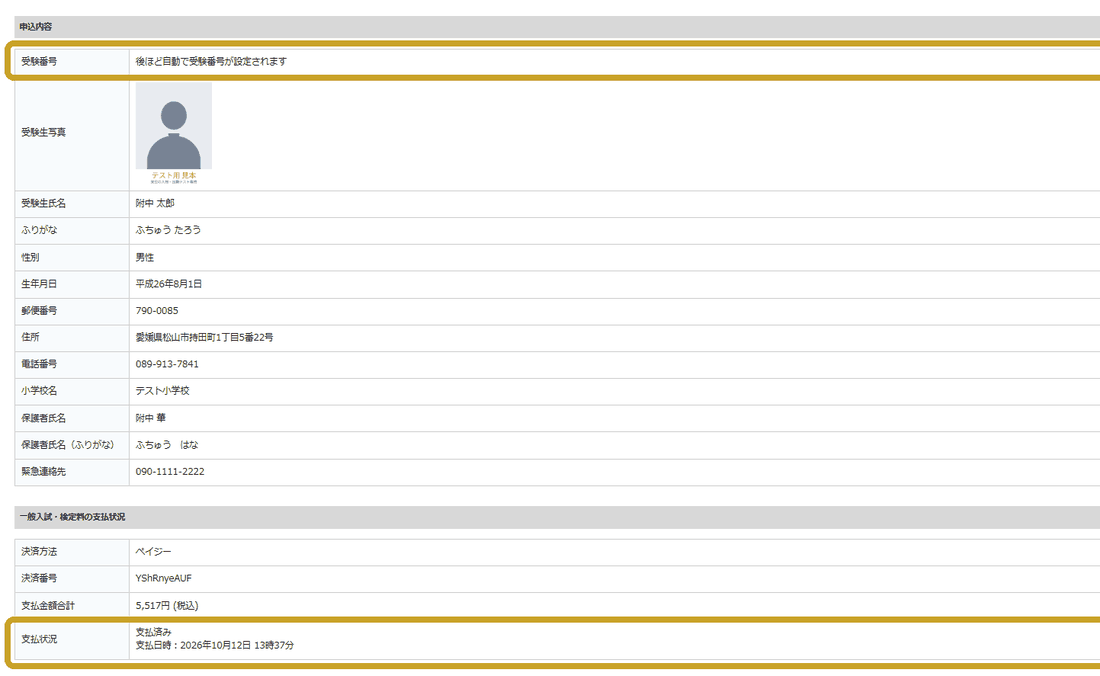
⑶「入金確認のお知らせ」のメールが、出願完了のお知らせです。マイページの支払状況も「支払済み」になります。
ポイント
- 受験番号は、出願期間の終了後に本校で設定します(画面には「後ほど自動で設定されます」と表示されます)。
- 出願したことを、在籍している小学校の先生にお伝えください。小学校から本校へ調査書等を提出していただきます。
5
STEP 5 受検票の印刷
受検票を印刷します
⑴出願期間の終了後、本校で受験番号を設定します。準備ができしだい(12月中の予定)、マイページの「入試出願状況」から受検票を印刷します。
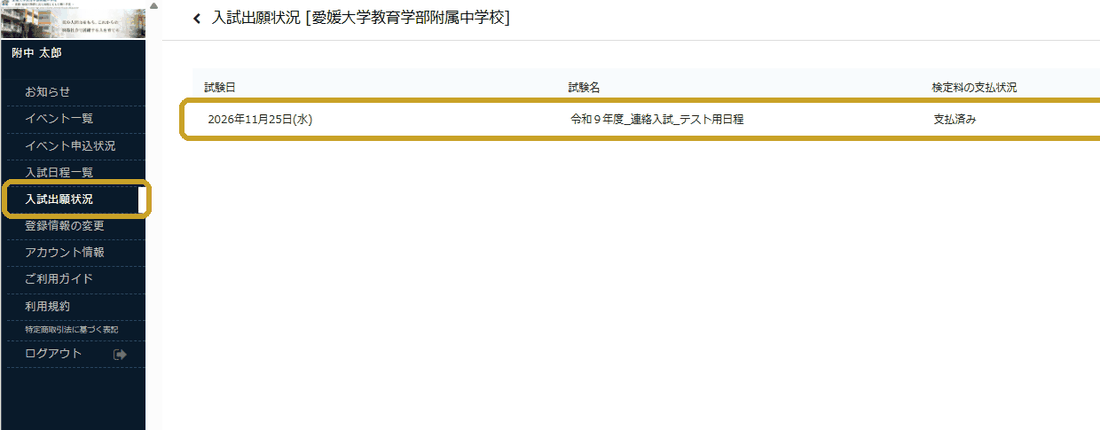
⑵A4縦・カラーで印刷し、検査当日に必ず持参します。
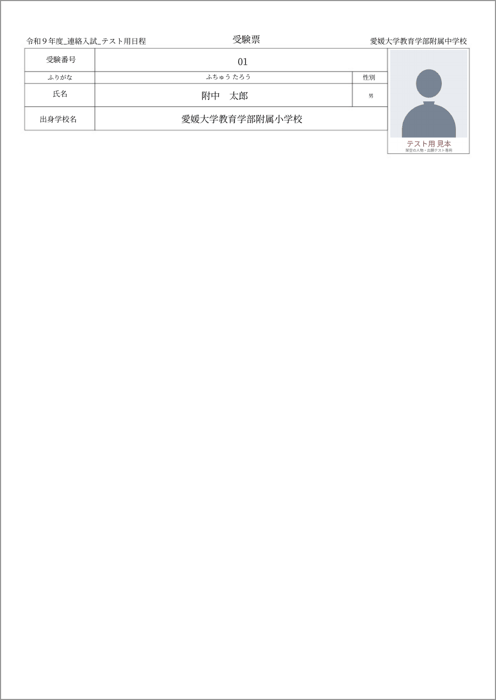
ポイント
- 出願サイトでは「受験票」と表示されます。
- 下半分は白紙ですが、切らずに持参してください。
- 家庭で印刷できない場合は、コンビニのプリントサービス(カラー)を利用できます。
つまずきやすいところ
お問い合わせの多いことです。
Q. 一般入試が見つからない
入試は、左のメニューの「入試日程一覧」から選びます(「イベント一覧」ではありません)。出願ページのQRコードから入り直しても進めます。
Q. 登録完了のメールが届かない
メールが届かなくても、QRコードから入り直してログインすれば、そのまま出願できます。
Q. 名前に「髙」「﨑」などの字がある
「高」「崎」など常用漢字で登録してください。正式な字体は合格後に確認します。
Q. 写真や小学校名を間違えて出願した
出願後は、ご家庭では変更できません。お問い合わせフォームからご連絡ください。
Q. 「入金確認のお知らせ」が届いた
このメールが、出願完了のお知らせです。これで手続きは完了です。
Q. 受検票が印刷できない
本校で受験番号を設定するまでは印刷できません。出願期間の終了後、準備ができしだい(12月中の予定)印刷できるようになります。
このあとの日程(入学検査・合格発表・入学説明会)は、「志願者・保護者の皆様へ」と生徒募集要項でご確認ください。
ご不明な点は › お問い合わせフォーム から。回答までに数日かかることがあります。お手続きは余裕をもって進めてください。
ご不明な点は › お問い合わせフォーム から。回答までに数日かかることがあります。お手続きは余裕をもって進めてください。